
انواع موتورهای جستجو

درباره سایت
آخرین مطالب
- آموزش پست گذاشتن در وردپرس نوشتن مطلب سایت
- نحوه افزودن کاربر در وردپرس و بررسی نقش های کاربری
- مهم ترین کار هایی که باید بعد از نصب وردپرس انجام دهید
- چند نکته مهم در سئو سایت وردپرس
- فایل زیلا چیست و چه مزایایی دارد نحوه کار با FileZilla
- پروتکل FTP چیست
- آموزش آپلود فایل در هاست با FTP و انواع کنترل پنل ها
- آموزش تفاوت بین FTP و SFTP چیست کدام را برای انتقال فایل
- پروتکل FTP چیست؟
- آموزش آپلود فایل در هاست با FTP و انواع کنترلپنلها
امکانات وب
مهم ترین کار هایی که باید بعد از نصب وردپرس انجام دهید
در این مطلب، سعی کردهایم مهم ترین کار هایی که باید بعد از نصب وردپرس انجام دهید را به شکلی کامل و روان معرفی کنیم.
همه وب سایت ها در اینترنت به یک فرم تماس نیاز دارند. این فرم به بازدیدکنندگان وب سایت شما اجازه می دهد تا با سرعتا از طریق پر کردن یک فرم ساده در وب سایتتان با شما تماس بگیرند.
به طور پیش فرض، هسته وردپرس دارای فرم تماس نیست.
اینجاست که می توانید از افزونه گرویتی فرمز یا سایر افرونه های فرم ساز استفاده کنید تا به راحتی فرم هایی را با سلیقه خود بسازید و توسط آن ها به جمع آوری لید بپردازید.
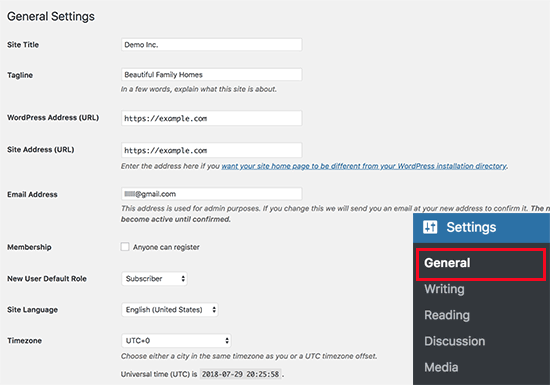
پس از نصب فرم ساز، یکی از قابل توجه ترین کار ها بعد از راه اندازی سایت این است که شما تنظیمات عنوان، tagline و منطقه زمانی سایت را تغییر دهید. به سادگی به صفحه تنظیمات » عمومی بروید و این تنظیمات را تغییر دهید.
سئو، که مخفف بهینه سازی موتور جستجو است، توسط مالکان سایت ها برای دریافت ترافیک بیشتر از گوگل و دیگر موتور های جستجو استفاده می شود.
کار های بسیاری وجود دارد که می توانید انجام دهید تا سئو سایت وردپرس خود را بهینه کنید و ترافیک بیشتری را به سایت خود وارد کنید و از کلیدی ترین کار ها بعد از راه اندازی سایت به شمار می رود.
بهترین زمان برای راه اندازی سئو سایتتان بلافاصله پس از نصب وردپرس است.
ما استفاده از افزونه Yoast SEO را پیشنهاد می دهیم. این افزونه جامع ترین افزونه سئو وردپرس در بازار است و تمام تنظیمات قابل توجه سئو را پوشش می دهد.
برای دستورالعمل های تکمیلی قدم به قدم، نگاهی به راهنمای ما درباره آموزش افزونه یواست سئو بیندازید.
به عنوان یک مالک وب سایت، شما باید مخاطبان خود، چیزی که به دنبال آن هستند و چگونگی کمک به آن ها در پیدا کردن آن را بفهمید. این دیدگاه ها به شما کمک می کند تا تصمیمات هوشمندانه تری بگیرید و کسب و کار خود را رشد دهید.
اینجاست که شما به گوگل آنالیتیکس نیاز پیدا میکنید. Google Analytics به شما نشان می دهد که چند نفر از وب سایت شما بازدید کرده اند، اهل کجا هستند و در وب سایت شما چه کاری انجام داده اند.
راه ترین روش اتصال گوگل آنالیتیکس به وردپرس، استفاده از افزونه آنالیتیفی است. این افزونه بهترین افزونه تجزیه و تحلیل ترافیک گوگل وردپرس است و گزارش های تحلیلی زیبایی را در وردپرس نشان می دهد.
مطالعات نشان می دهد که یک ثانیه تأخیر در زمان بارگیری صفحه می تواند منجر به از دست رفتن ۷٪ تبدیل ها، ۱۱٪ بازدید صفحه کمتر و ۱۶٪ کم شدن رضایت مشتری شود.
به عنوان یک مالک وب سایت، یکی از قابل توجه ترین کار ها بعد از راه اندازی سایت این است که مطمئن شوید که وب سایت شما حتی در ترافیک های بالا سریعتر است و به خوبی کار می کند.
اینجاست که حافظه پنهان وارد عمل می شود. این حافظه به وب سایت شما اجازه می دهد تا به جای تولید سریعتر، ادیشن های کپی حافظه پنهان صفحات شما را به استفادهکنندگان ارائه دهد. این کار باعث می شود که میزان بار سرور روی وب سایت شما کم شدن یابد و سرعت بارگذاری صفحه شما را بهبود ببخشد. اگر می خواهید بدانید کش وردپرس چیست پیشنهاد می کنیم مقاله ما در این مورد را مطالعه کنید.
تعداد زیادی از افزونه های حافظه پنهان برای وردپرس موجود است، ولی ما استفاده از افزونه WP rocket را پیشنهاد می دهیم.
حافظه پنهان به تنهایی می تواند سرعت وب سایت شما را به میزان قابل توجهی بهبود بخشد. با این حال، کارهای بسیار بیشتری وجود دارد که می توانید برای با سرعت تر کردن آن انجام دهید. نگاهی به راهنما تکمیلی ما در رابطه با چگونگی بهبود سرعت و کارایی وردپرس بیندازید.
هر ساله میلیون ها دلار خسارت به دلیل از دست رفتن داده ها به بار می آید. ایجاد ادیشن های پشتیبان تنها راه مطمئن شدن از این است که در صورت بروز یک فاجعه به راحتی می توانید وب سایت خود را بازیابی کنید و جزو کلیدی ترین کار ها بعد از راه اندازی سایت است.
برخی از شرکت های هاستینگ وردپرس با برنامه های هاستینگ خود خدمات پشتیبانی محدودی ارائه می دهند. با این حال، این نسخه جدید های پشتیبان تضمین نمی شوند و این وظیفه خود شماست که از وب سایتتان نسخه جدید پشتیبان بگیرید.
خوشبختانه، چندین افزونه پشتیبان گیری وردپرس عالی وجود دارد که می توانید از آنها برای ایجاد ویرایش های پشتیبان به صورت خودکار استفاده کنید.
وردپرس و هیچ کدام از سیستم هاب مدیریت محتوا به طور دقیق ایمن نیستند و شما باید برای امن نگه داشتن وب سایت خود بهترین اقدامات امینتی را دنبال کنید.
برخی از این بهترین اقدامات تقریبا به آسانی توسط خودتان قابل انجام است مثل استفاده از رمز های عبور قوی، بخش مدیریت امنیت وردپرس و نصب کردن بروزرسانی ها.
برای کار های دیگر، به یک افزونه احتیاج دارید. تعدادی افزونه امنیت وردپرس عالی وجود دارد که می توانید استفاده کنید.
برای دستورالعمل های تکمیلی، راهنمای ما در مورد سطح امنیت وردپرس را دنبال کنید.
نظرات اسپم میتوانند جامعاً مشکل ساز باشند. بیشتر آنها حاوی لینک هایی به وب سایت های مخرب معروف به توزیع بدافزار هستند. نظرات اسپم می توانند بر رتبهبندی جستجو و اعتبار وب سایت شما تأثیر بگذارد.
به عنوان یکی از کلیدی ترین کار ها بعد از راه اندازی سایت شما می توانید برای جلوگیری از هر گونه نظر بدون تأیید، تعدیل کامنت در وردپرس را فعال کنید. با این حال، با بیشتر شدن میزان اسپم ها، زمان قابل توجهی را صرف تعدیل نظرات خواهید کرد.
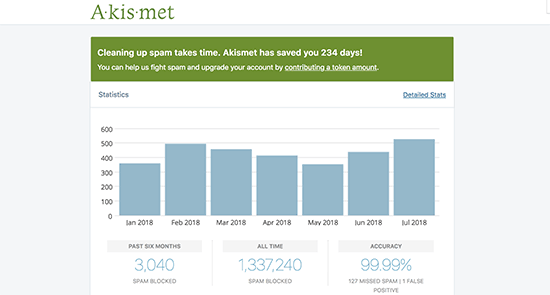
برای رفع این مشکل، شما باید افزونه Akismet را نصب و فعال کنید. این افزونه بدون هزینه یک افزونه ضد اسپم وردپرس و یکی از تنها دو افزونه ای است که در هر وب سایت وردپرس از قبل نصب شده است.
بیشتر مخاطبان وردپرس قبل از تصمیم گیری در مورد اینکه کدام قالب را نگه خواهند داشت چند قالب را نصب و تست میکنند. حتما مطمئن شوید که آن تم های بلا استفاده نصب شده را حذف کنید. چرا که حتی قالب های غیرفعال هم به بروزرسانی احتیاج خواهند داشت.
ما توصیه اکید داریم که حداقل یک قالب پیش فرض نصب شده را نگه دارید. این قالب به عنوان یک گزینه بازگشتی، در صورتی که هنگام عیب یابی خطاها مجبور به تغییر قالب باشید، عمل خواهد کرد.
به صفحه نمایش » پوسته ها بروید و روی یک پوسته بلا استفاده که می خواهید آن را حذف کنید کلیک کنید. با این کار پنجره ای ظاهر می شود که شرح قالب را نشان می دهد. در گوشه سمت راست و پایین این پنجره، لینک حذف قالب را مشاهده خواهید کرد.
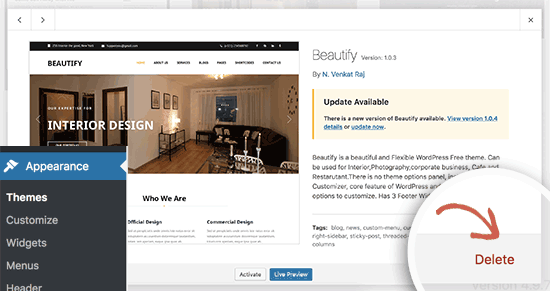
این فرآیند را برای حذف تمامی قالب های بلا استفاده تکرار کنید.
نظرات نقش کلیدیی را در اکثر وبلاگ ها بازی میکند. نظرات شاخص خوبی برای تعامل کاربر هستند و به شما توانایی می دهند در وبلاگ خود جامعه ای ایجاد کنید.
به سادگی برای راه اندازی بخش نظرات به صفحه تنظیمات » بیان کردگو بروید. از این قسمت شما می توانید بخش نظرات را فعال یا غیرفعال، اعلان های بخش نظرات را راه اندازی و تعدیل نظرات را فعال کنید. این کار ساده و سریعتر یکی از کلیدی ترین کار ها بعد از راه اندازی سایت حساب می شود.

وردپرس دارای برخی محتوا های پیش فرض است که به عنوان موارد نگهدارنده مکان استفاده می شوند. این محتوا ها شامل یک پست وبلاگ با عنوان ٬ سلام دنیا ٬ ، یک نظر و یک صفحه به عنوان نمونه می باشند.به عنوان کلیدی ترین کار ها بعد از راه اندازی سایت باید این محتوا ها را حذف کنید.
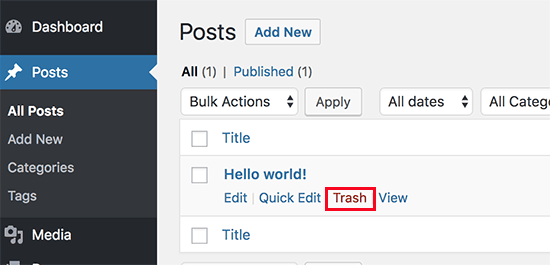
به سادگی به صفحه نوشته ها » همه نوشته ها بروید. ماوس خود را به سمت پست ٬ سلام دنیا! ٬ ببرید و سپس روی لینک ٬ زباله دان ٬ کلیک کنید.
سپس، به قسمت صفحات » همه صفحات بروید و ٬ صفحه نمونه ٬ را پاک کنید.
در آخر، به صفحه نظرات بروید و نظر پیش فرض را پاک کنید.
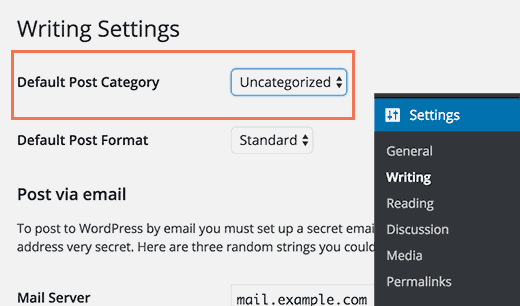
پست های وردپرس لازم است حداقل در یک گروه دسته بندی شوند. به طور پیش فرض، وردپرس از دسته بندی نشده ٬ به عنوان دستهبندی پیش فرض استفاده میکند. اگر دستهبندی را هنگام نوشتن یک پست وبلاگ تغییر ندهید، به صورت خودکار در گروه پیش فرض دسته بندی می شود. که ظاهر زیبایی ندارد پس به عنوان یکی از قابل توجه ترین کار ها بعد از راه اندازی سایت پیشنهاد می کنیم آن را تغییر دهید.
برای تغییر دستهبندی پیش فرض، ابتدا باید به صفحه نوشته ها » دسته ها بروید. این گروه به عنوان دستهبندی پیش فرض بهروز شما استفاده خواهد شد.
پس از آن، به صفحه تنظیمات » نوشتن بروید. در اینجا شما تنظیمات دستهبندی پیش فرض را مشاهده خواهید کرد که می توانید دستهبندی بهروزی را که به تازگی ایجاد کرده اید انتخاب کنید.
در انتها، می توانید به صفحه نوشته ها » دستهبندی ها بروید و گروه دستهبندی نشده را حذف کنید.
به طور پیش فرض، وردپرس پست های شما را در صفحه اصلی نمایش می دهد. با این حال، اگر شما در حال درست کردن یک وب سایت کوچک تجاری هستید، پس می خواهید از یک صفحه ثابت به عنوان صفحه اصلی خود استفاده کنید.
حتی بیشتر وبلاگ ها می خواهند از یک صفحه فرانت ثابت به عنوان صفحه اصلی خود استفاده کنند. این به آن ها فرصت میدهد طرح های سفارشی را برای صفحه اصلی خود ایجاد کنند.
برای راه اندازی این صفحات، می توانید به سادگی به صفحه تنظیمات » خواندن بروید و صفحاتی را که می خواهید به عنوان صفحه صفحه اصلی وبلاگ خود استفاده کنید، انتخاب کنید.
وردپرس از Gravatar برای نمایش تصویر کاربر در بیو نویسنده و در نظرات وردپرس استفاده می کند. یکی از حائز اهمیت ترین کار ها بعد از راه اندازی سایت باگذاری عکستان در گرواتار است.
به سادگی به وب سایت Gravatar بروید و با استفاده از همان آدرس ایمیلی که برای حساب وردپرس خود استفاده کرده اید حسابی ایجاد کنید.
پس از آن، شما می توانید از این آدرس ایمیل برای نظر دادن در میلیون ها وب سایت با استفاده از Gravatar از جمله سایت خود استفاده کنید.
برای تکمیل پروفایل کاربری وردپرس و یا برای بروزرسانی دادهها پروفایل خود، کافی است به صفحه افراد بروید.
به طور پیش فرض، وردپرس از نام کاربری خودتان در کنار پست ها و نظرات وبلاگ شما استفاده می کند. قطعا شما می خواهید نام دقیق یا نام مستعار خود را جایگزین آن کنید.
شما علاوه بر این خواستار آماده کردن لینک وب سایت خود هستید. سایر پلاگین ها نیز ممکن است مانند لینک های شبکه های اجتماعی، تم های سفارشی خود را به پروفایل کاربری شما اضافه کنند.
در آخر، یک بیوگرافی کوتاه از خود وارد کنید. این کار به استفادهکنندگان شما یک معرفی شتابان می دهد و به آنها کمک می کند تا درباره نویسنده پشت مقاله ها بیشتر بدانند.
Favicon یا آیکون سایت تصویر کوچکی است که کنار عنوان سایت شما در مرورگر نمایش داده می شود. این آیکون به مخاطبان شما کمک می کند وب سایت شما را تشخیص دهند و باعث رشد شناخت برند در بین بازدیدکنندگانی که مکرراً به سایتتان سر می زنند می شود.
در ابتدا، شما باید تصویری در ابعاد دقیقاً ۵۱۲ × ۵۱۲ پیکسل ایجاد کنید و آن را در قالب png ، jpeg یا gif ذخیره کنید.
پس از آن، باید به قسمت ظاهر » شخصی سازی بروید و روی برگه ٬ هویت سایت ٬ کلیک کنید. زیر قسمت٬ آیکون سایت ٬ روی دکمه ٬ انتخاب فایل ٬ برای بارگذاری favicon خود کلیک کنید.
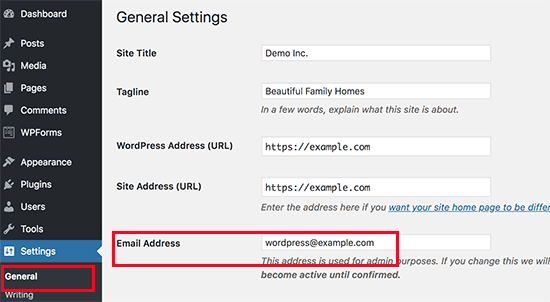
بیشتر مخاطبان هنگام نصب وردپرس آدرس ایمیل خود را اضافه می کنند. این بدان معناست که اولین پروفایل کاربری آنها و آدرس ایمیل وب سایت آنها یکی است.
برای تغییر این ایمیل می توانید به صفحه تنظیمات » عمومی بروید و ایمیلی را که می خواهید برای وب سایت استفاده کنید وارد کنید.
مطمئن شوید که آدرس ایمیل اخیر فعال است، چون که وردپرس یک ایمیل تایید به آن آدرس خواهد فرستاد.
شما از هر ایمیلی می توانید در اینجا استفاده کنید. با این حال، بهتر است از آدرس ایمیلی استفاده کنید که نشان دهد این آدرس برای ایمیل های خودکار ارسال شده از وب سایت شما است.
اگر می خواهید از نام دامنه خود در ایجاد حساب های ایمیل استفاده کنید، نگاهی به راهنما ما در مورد نحوه ایجاد ایمیل تجاری بدون هزینه برای وب سایت وردپرس بیندازید.
گام بعدی شما به عنوان کلیدی ترین کار ها بعد از راه اندازی سایت ، راه اندازی قالب وردپرستان است. بیشتر تم های وردپرس با خصوصیت ها و گزینه های سفارشی سازی مختلفی ارائه می شوند. با این حال، برخی تنظیمات اساسی وجود دارد که در تمام قالب های وردپرس یکسان است. در واقع، آنها در بین بیشتر وب سایت های دنیا رایج هستند.
بیایید با تنظیم منوهای ناوبری ابتدا کنیم. این منوی لینک هایی است که معمولاً در قسمت سرصفحه وجود دارند. این قسمت شامل لینک هایی به مناطق مختلف وب سایت شما است.
در مرحله بعدی، شاید بخواهید ابزارک هایی را به وردپرس خود اضافه کنید. ابزارک ها به شما فرصت می دهند بلوک های مختلفی را به سایدبار وب سایت یا مناطق آماده ویجت اضافه کنید.
به طور پیش فرض، وردپرس تعدادی ابزارک پیش فرض در سایدبار اصلی شما نمایش می دهد. شاید بخواهید آنها را دوباره مرتب کنید یا ابزارک های دیگری را اضافه کنید. قالب شما هم ممکن است همراه با ابزارک های سفارشی مخصوص رسانه های اجتماعی و سایر مشخصه هایی باشد که می خواهید استفاده کنید.
قالب شما ممکن است شامل گزینه های زیادی مانند طرح های رنگی، انتخاب های طرحبندی، سبک های سرصفحه و موارد دیگر باشد. در این گزینه ها جستجو کنید و آنها را مطابق میل خود تنظیم کنید.
امیدواریم این مقاله به شما کمک کند تا حائز اهمیت ترین کار ها بعد از راه اندازی سایت را بشناسید. در ادامه ممکن است بخواهید این نکات قابل اجرا را برای هدایت ترافیک به سایت وردپرس بهروز خود مشاهده کنید. ارگ تمایل به سفارش خدمات وردپرس برای دریافت انواع خدمات برای سایت خود هستید سایت ژاکت سرویسرا به عنوان بهترین مرجع خدمات وردپرسی به شما معرفی کرد .
منبع : ژاکت
B L O G F A . C O M
سوالات متداول
از کجا میتوان اخبار جدید مهم ترین کار هایی که باید بعد از نصب وردپرس انجام دهید را دنبال کرد؟
آخرین اطلاعات منتشر شده در همین صفحه بهروزرسانی خواهد شد.
آیا این خبر بروزرسانی میشود؟
در صورت انتشار اطلاعات جدید، این گزارش نیز بروزرسانی خواهد شد.
'.مهم ترین کار هایی که باید بعد از نصب وردپرس انجام دهید.' چیست؟
این مطلب به بررسی آخرین اطلاعات منتشر شده درباره مهم ترین کار هایی که باید بعد از نصب وردپرس انجام دهید میپردازد.
برچسب:
نویسنده: آروین پورعلی