
انواع موتورهای جستجو

درباره سایت
آخرین مطالب
- آموزش پست گذاشتن در وردپرس نوشتن مطلب سایت
- نحوه افزودن کاربر در وردپرس و بررسی نقش های کاربری
- مهم ترین کار هایی که باید بعد از نصب وردپرس انجام دهید
- چند نکته مهم در سئو سایت وردپرس
- فایل زیلا چیست و چه مزایایی دارد نحوه کار با FileZilla
- پروتکل FTP چیست
- آموزش آپلود فایل در هاست با FTP و انواع کنترل پنل ها
- آموزش تفاوت بین FTP و SFTP چیست کدام را برای انتقال فایل
- پروتکل FTP چیست؟
- آموزش آپلود فایل در هاست با FTP و انواع کنترلپنلها
امکانات وب
آموزش پست گذاشتن در وردپرس | آموزش نوشتن مطلب در سایت
مروری بر آموزش پست گذاشتن در وردپرس | آموزش نوشتن مطلب در سایت و نکات مهم آن را در ادامه بخوانید.
بنابراین اگر می خواهید اصول نوشتن مطالب در وردپرس را بیاموزید ، با ما همراه باشید. در این آموزش ، ما تمام قابلیت های صفحه ویرایش پست و نحوه استفاده از آنها برای ایجاد محتوا را به شما معرفی خواهیم کرد.
برای شروع کار نوشتن یک پست وردپرس ، روی “افزودن نوشته” در منوی “پیشخوان” کلیک کنید. صفحه ای مانند صفحه زیر را مشاهده خواهید کرد که تمام اجزای آن را مطالعه می کند.

عنوان نوشته: در این قسمت باید عنوان پست خود را وارد کنید.
پیوند یکتا: وردپرس پس از وارد کردن عنوان ، به طور خودکار ساختار URL را طبق عنوان پست شما ایجاد می کند. با کلیک روی دکمه ویرایش می توانید URL پست خود را ویرایش کنید.
افزودن پرونده چند رسانه ای: برای افزودن تصویر یا فیلم ، روی دکمه “افزودن پرونده رسانه” کلیک کنید. پنجره بهروزی با دو برگه “بارگذاری پرونده” و “کتاب با پرونده های رسانه ای” باز می شود.
اگر تصویر شما قبلاً بارگذاری شده است ، پرونده را از تب کتاب پرونده چند رسانه ای انتخاب کنید. در غیر این صورت ، روی تب “بارگذاری پرونده” کلیک کنید تا پرونده مورد نظر از سیستم شما انتخاب شود. در آخر ، روی دکمه گذاشتن در نوشته کلیک کنید تا عکس یا فیلم خود را در متن وارد کنید.
ویرایشگر دیداری و متن: در تب دیداری ، باید متن خود را وارد کنید. پس از وارد کردن متن ، می توانید روی تب متن کلیک کنید تا کد HTML ایجاد شده بر پایه دگرگونیهای که در تب دیداری ایجاد کرده اید را ببینید.
شمارش تعداد واژه ها: تعداد کلماتی که در متن وارد کرده اید در گوشه پایین سمت راست قسمت ویرایش متن نمایش داده می شود.
ذخیره خودکار پیش نویس ها: وردپرس هنگام نوشتن محتوا در یک ویرایشگر متن ، متن را به صورت پیش نویس ذخیره می کند و از محتوای شما محافظت می کند.
صفحه ویرایش پست وردپرس دارای دو ستون است. ستون سمت راست شامل قسمت عنوان و محتوای متن است و ستون سمت چپ شامل متاباکس های مختلف پیکربندی است.
انتشار متاباکس جایی است که تمام گزینه های مدیریت پست برای پست شما قرار دارد و شامل موارد زیر است:

ذخیره پیشنویس: پستی را که می نویسید به عنوان پیش نویس ذخیره می کند. البته وردپرس این کار را به صورت خودکار انجام می دهد.
پیش نمایش: با کلیک بر روی این دکمه در یک پنجره بهروز ، پیش نمایش پست شما نمایش داده می شود. می توانید ببینید پست شما پس از ارسال در سایت به چه صورت خواهد بود.
وضعیت: در اینجا می توانید وضعیت پست خود را تنظیم کنید. به طور پیش فرض ، وردپرس وضعیت پست را در حالت پیش نویس قرار می دهد. با کلیک روی لینک ویرایش می توانید وضعیت پست خود را تغییر دهید.
قابلیت مشاهده: این گزینه هم بطور پیش فرض روی “عمومی” تنظیم شده است. با کلیک بر روی لینک “ویرایش” گزینه های دیگر را می توانید مشاهده کنید. اگر پست حائز اهمیتی دارید که محتوای شاخصی دارد، می توانید گزینه “سنجاق کردن این نوشته در برگه نخست را فعال کنید.
رمزدار: با فعال کردن این گزینه ، می توانید پست خود را رمزگذاری کنید.
خصوصی: شما می توانید یک پست خصوصی در سایت خود ارسال کنید. این پست ها برای افرادی که حق ویرایش سایت را دارند قابل مشاهده است.
انتشار فوری: با انتخاب لینک ویرایش این گزینه می توانید زمان و تاریخ انتشار نشریه خود را مشخص کنید. با استفاده از این گزینه تعیین می کنید که پست های شما در چه تاریخی و زمانی منتشر شود.
انتقال به زباله دان: به شما فرصت می دهد پست خود را حذف کنید. پست های حذف شده در سطل زباله باقی مانده و می توانید آنها را ظرف ۳۰ روز برگردانید.
انتشار: با کلیک روی این دکمه ، پست شما در سایت منتشر می شود. توجه داشته باشید که اگر زمان انتشار را تعیین کرده باشید ، همزمان منتشر می شود و در سایت نمایش داده می شود.
شاید این سوال برای شما پیش آمده باشد که از چه “ساختاری” می توان در انتشار استفاده کرد؟ بیایید به هر یک از آنها نگاه کنیم:
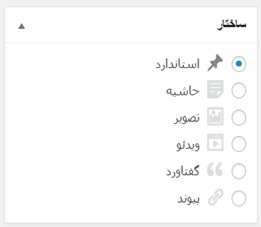
استاندارد: قابل استفاده برای تمامی نوشته های اصلی سایت است.
حاشیه: تعداد کمی از قالب ها از این ساختار پشتیبانی می کنند و برای پست هایی انتخاب می شوند که مربوط به مسئله اصلی سایت شما نیستند.
تصویر: این ساختار برای پستهایی که شامل مجموعه ای از عکسها یا گالریهای عکسها است مناسب می باشد. توجه داشته باشید که به طور پیش فرض وردپرس توانایی درج گالری نگارهها در متن را ندارد و برای این کار باید از افزونه مناسب استفاده کنید.
ویدیو: این ساختار برای پستهایی که حاوی فایلهای تصویری و فیلم هستند مناسب است. توجه داشته باشید که وردپرس به طور پیش فرض توانایی جاسازی فیلم در متن را ندارد ، بنابراین باید از افزونه مناسب استفاده کنید.
اظهار داشتاورد: برای درج پست هایی است که توسط شخص دیگری نقل قول شده است و شما قصد دارید آنها را در پست خود وارد کنید.
پیوند: این ساختار برای پستهایی مناسب است که حاوی یک یا چند پیوند یا پیوند به وب سایتهای دیگر است.
می توانید پست های خود را در دسته ها و برچسب ها سازماندهی کنید. دسته ها و برچسب ها به مخاطبان کمک می کند تا به راحتی به محتوای سایت شما دسترسی پیدا کنند. این امر در ادامه باعث بیشتر شدن رتبه سئو سایت شما می شود.
تنها هدف دسته ها و برچسب ها سازماندهی محتوای شما برای بهبود قابلیت استفاده از سایت شما است. این بدان معناست که وقتی کاربر از سایت شما بازدید می کند،
می تواند به راحتی محتوای سایت را بر پایه دسته ها و برچسب ها مشاهده کند. دسته ها می توانند شاخه ها و زیر مجموعه ها داشته باشند.
برچسب ها برای توصیف اطلاعات خاص پست های شما هستند. آنها کلمات کلیدی و فهرست پست شما در نظر گرفته می شوند. برای دسته بندی مطالب خود می توانید از برچسب ها استفاده کنید. برچسب ها بر خلاف دسته ها ، زیر شاخه یا زیر مجموعه ندارند.
به عنوان مثال ، اگر یک وبلاگ شخصی دارید که در آن درباره زندگی خود می نویسید ، پست های شما می تواند چیزی مانند موسیقی ، غذا ، مسافرت ، سرگرمی و کتاب باشد.
هنگام نوشتن پست درباره غذاهایی که می خورید ، پست شما باید در گروه مواد غذایی باشد. علاوه بر این برچسب شما می تواند چیزی مانند پیتزا ، ماکارونی ، استیک و .. باشد.
شما می توانید در پیشخوان وردپرس، منوی نوشته ها به قسمت “دسته ها” بروید. نام و نامک دسته خود را وارد کنید و تعیین کنید که آیا می خواهید این دسته، دسته اصلی باشد یا زیرمجموعه یکی از دسته های ایجاد شده باشد. در نهایت “افزودن دسته اخیر” کلیک کنید. توجه داشته باشید نامک به لاتین نوشته شود.

در ادامه می توانید برای اضافه کردن دسته، در صفحه ویرایش پست در متاباکس دسته ها، روی افزودن دسته تازه کلیک کنید و دسته بهروزی را اضافه کنید. بهتر است قبل از اضافه کردن مطالب دسته های خود را ایجاد کنید.

برای افزودن برچسب ها ، به برگه برچسب ها در منوی نوشته ها بروید و برچسب های خود را اضافه کنید. در ادامه می توانید در صفحه ویرایش نوشته در متابکس برچسب ها، برچسب تازهی را اضافه کنید.

بیشتر قالب های وردپرس از تصویر شاخص یا ارسال عکس های کوچک برای پست ها پشتیبانی می کنند. آخرین متاباکس در ستون سمت چپ مربوط به تصویر شاخص است. می توانید تصویری برای پست خود انتخاب کنید.

برخی از گزینه ها به طور پیش فرض در صفحه ویرایش متن پنهان هستند. این گزینه ها معمولاً توسط افراد مبتدی استفاده نمی شوند. با این حال ، ممکن است به آنها نیاز داشته باشید.
روی دکمه تنظیم صفحه در گوشه بالا سمت چپ صفحه کلیک کنید. منویی با کادرهای انتخاب در کنار هر گزینه ظاهر می شود. می توانید هر یک از این گزینه ها را فعال کنید تا در صفحه ویرایش پست شما نمایش داده شوند.
بیایید برخی از این گزینه ها و نحوه استفاده از آنها را مطالعه کنیم:

چکیده: با فعال کردن این گزینه ، یک متاباکس به زیر ویرایشگر متن شما اضافه می شود. می توانید خلاصه ای از پست خود را در این بخش اضافه کنید.
در حالت ایده آل ، شما باید خلاصه ای از پست خود را در صفحه اول و یک آرشیو از سایت خود داشته باشید. تمام مطالب فقط در یک صفحه پست نمایش داده می شود.

فرستادن بازتاب ها: این گزینه به شما قابلیت می دهد تا به سایر دارندگان وبلاگ اطلاع دهید که محتوای خود را به محتوای سایت آنها لینک داده اید.

زمینه های دلخواه: می توانید از این متا فیلد برای وارد کردن دادهها سفارشی در پست های خود استفاده کنید.

اظهار داشتگو: نظرات یک روش عالی برای جذب مخاطب شما است ، گاهی اوقات ممکن است بخواهید نظرات یک پست را فعال کنید. در این حالت ، مخاطبان می توانند درباره پست شما نظر ارسال کنند.

نامک: نام عنوانی است که در URL ها نشان داده می شود. وردپرس به طور خودکار از عنوان پست برای ایجاد URL استفاده می کند.
می توانید با کلیک روی دکمه “ویرایش” در زیر قسمت “عنوان پست” آن را تغییر دهید. علاوه بر این می توانید گزینه “نامک” را فعال کرده و آدرس پست خود را در این متاباکس ویرایش کنید.

نویسنده: وردپرس به طور خودکار شما را به عنوان نویسنده پست معرفی می کند. از طریق این متاباکس می توانید کاربر دیگری را به عنوان نویسنده پست انتخاب کنید.

ما تاکنون فقط تنظیمات ویرایش پست ها را شرح داده ایم که به صورت پیش فرض در وردپرس وجود دارد. بسیاری از افزونه های وردپرس متاباکس دارند که به ابزار نوشتن وردپرس اضافه می شوند.
مانند افزونه Yaost SEO که متاباکس آن در زیر ویرایشگر متن اضافه شده است.

سرانجام ، امیدواریم که این مقاله به شما در بهبود ایجاد پست و نحوه نوشتن در وردپرس کمک کرده باشد.
منبع: راستچین
B L O G F A . C O M
سوالات متداول
آیا اطلاعات این گزارش قطعی است؟
تمام اطلاعات بر اساس گزارشهای منتشر شده در زمان نگارش این مطلب تهیه شده است.
'.آموزش پست گذاشتن در وردپرس | آموزش نوشتن مطلب در سایت.' چیست؟
این مطلب به بررسی آخرین اطلاعات منتشر شده درباره آموزش پست گذاشتن در وردپرس | آموزش نوشتن مطلب در سایت میپردازد.
از کجا میتوان اخبار جدید آموزش پست گذاشتن در وردپرس | آموزش نوشتن مطلب در سایت را دنبال کرد؟
آخرین اطلاعات منتشر شده در همین صفحه بهروزرسانی خواهد شد.
برچسب:
نویسنده: آروین پورعلی