
انواع موتورهای جستجو

درباره سایت
آخرین مطالب
- آموزش پست گذاشتن در وردپرس نوشتن مطلب سایت
- نحوه افزودن کاربر در وردپرس و بررسی نقش های کاربری
- مهم ترین کار هایی که باید بعد از نصب وردپرس انجام دهید
- چند نکته مهم در سئو سایت وردپرس
- فایل زیلا چیست و چه مزایایی دارد نحوه کار با FileZilla
- پروتکل FTP چیست
- آموزش آپلود فایل در هاست با FTP و انواع کنترل پنل ها
- آموزش تفاوت بین FTP و SFTP چیست کدام را برای انتقال فایل
- پروتکل FTP چیست؟
- آموزش آپلود فایل در هاست با FTP و انواع کنترلپنلها
امکانات وب
موضوع نحوه افزودن کاربر در وردپرس و بررسی نقش های کاربری را از زوایای مختلف بررسی میکنیم.
افزودن کاربر در وردپرس و نقش های کاربری وردپرس یکی دیگه از اون بخشهای قابل توجه وردپرس هستش که باید توجه ویژهای به اون داشته باشید و استفادهکنندگانی که مسئولیتهای گوناگونی مثل مدیریت محتوا، مدیریت نظرات، پشتیبانی استفادهکنندگان و… را در دست داشته باشند را به درستی انتخاب کنید تا ضمن استفاده مناسب از نقش کاربری و تعیین سطح دسترسی افراد در وردپرس به شکل مناسب بتوانید امنیت وردپرس خود را نیز حفظ کنید. در وردپرس چندین نوع نقش کاربری وجود دارد که هر یک از این نقشهای کاربری دسترسی به بخشهای مختلفی از پیشخوان وردپرس را خواهند داشت که با استفاده از آن میتوانید تعیین کنید که کاربری که در سایت اضافه میکنید تا چه حد بر روی بخشهای گوناگون سایت شما کنترل داشته باشد. در این مقاله از پایگاه دانش میزبان فا به آموزش افزودن کاربر در وردپرس و نقش های کاربری وردپرس میپردازم تا با استفاده از این آموزش یک آشنایی جامع با بخش استفادهکنندگان وردپرس داشته باشید و به صورت مناسب افراد خود را مدیریت کنید، پس تا انتها با ما همراه باشید.
در این مقاله آموزشی به مباحث زیر می پردازیم:
اولین گامی که برای افزودن کاربر در وردپرس و تعیین سطح دسترسی استفادهکنندگان در وردپرس باید بردارید اینه که به منوی تعیین شده در پیشخوان وردپرس مراجعه کنید، بنابراین بعد از ورود به پیشخوان وردپرس به مسیر مخاطبان مراجعه کنید.
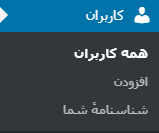
همونطور که در تصویر زیر هم مشاهده میکنید در این صفحه لیستی از مخاطبان موجود در سایت خودتون را خواهید دید که اطلاعات هر یک از اونها همچون نام کاربری، نام، ایمیل، نقش کاربری، تعداد نوشتهها و سایر گزارشهای که با نصب افزونههایی که برای افراد در سایت قرار دارن به این بخش اضافه شده و به شما نمایش داده خواهد شد.
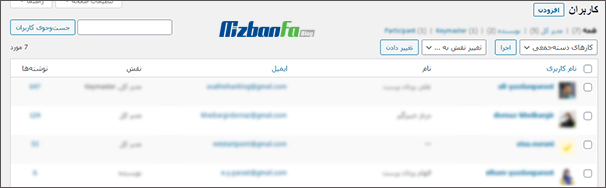
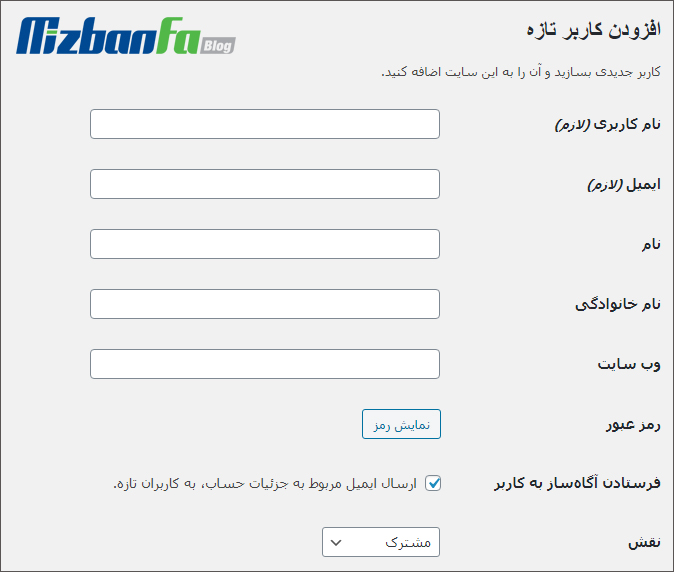
برای افزودن کاربر در وردپرس همونطور که در تصویر مشاهده می کنید در صفحه استفادهکنندگان روی دکمه افزودن کلیک کنید و یا اینکه به مسیر مخاطبان> افزودن در پیشخوان وردپرس مراجعه کنید تا وارد صفحه زیر شده و گزارشها کاربر خودتون را مطابق شرحات ارائه شده در ادامه وارد کنید.

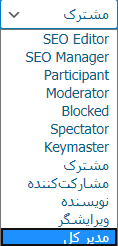
حتما می پرسید هر نقش چه دسترسی هایی داره؟ کدوم رو انتخاب کنیم و چجوری تشخیص بدیم کدوم نقش برای ما کاربرد داره؟ در ادامه به ارزیابی تک تک این نقش ها می پردازیم.
حالا که با نقشهای کاربری در وردپرس آشنا شدید یکی از نقشهای کاربری مناسب برای کاربر خودتون را که در حال اضافه کردن اون هستید را انتخاب کرده و در نهایت روی دکمه افزودن کاربر تازه کلیک کنید تا عملیات افزودن کاربر در وردپرس انجام گرفته و بعد از ارسال مشخصات از طریق ایمیل و یا ارائه مشخصات ورود به کاربر مربوطه قادر به وارد شدن در پیشخوان وردپرس باشد و طبق نقش کاربری تعیین شده در وردپرس برای کاربر به بخشهای قابل دسترسی در پیشخوان وردپرس دسترسی داشته باشد.
حالا که اقدام به افزودن کاربر در وردپرس کردید اگر قصد ویرایش مخاطبان خودتان را در وردپرس دارید برای این کار ابتدا به صفحه استفادهکنندگان در وردپرس مراجعه کنید و سپس کاربر مورد نظر که قصد ویرایش آن را دارید انتخاب کرده و روی دکمه ویرایش کلیک کنید تا به صفحه ویرایش کاربر مورد نظر هدایت شوید.

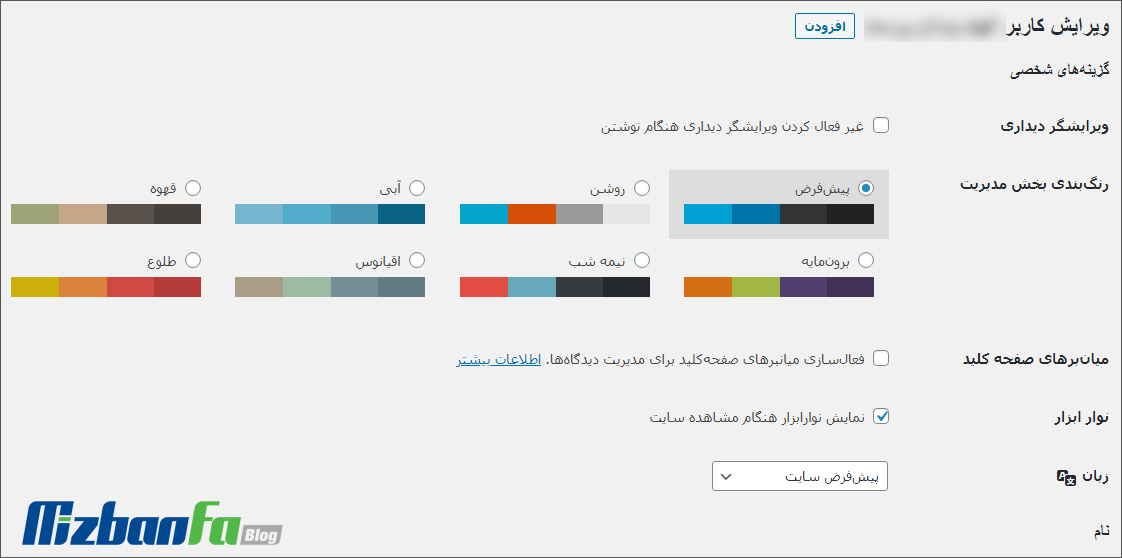
بعد از کلیک روی این گزینه به صفحه ویرایش کاربر هدایت خواهید شد که مشابه تصویر زیر میتونید اطلاعات کاربر، نقش کاربری، پروفایل کاربر، رمز کاربر و سایر جزییات استفادهکنندگان که توانایی تغییر آنها وجود دارد را مدیریت و کنترل نمایید. علاوه بر موارد ذکر شده قادر هستید تا فرصت استفاده کاربر از ویرایشگر دیداری، تعیین قالب و رنگبندی دلخواه برای نمایش در پیشخوان وردپرس، توانایی استفاده از میانبرهای صفحه کلید در صفحه مدیریت دیدگاهها، توانایی نمایش نوار ابزار پیشخوان وردپرس هنگام مشاهده سایت و زبان مورد استفاده در پیشخوان وردپرس را نیز برای کاربر تعیین کنید.
در نهایت بعد از اینکه کاربر خودتان را ویرایش کردید با کلیک روی دکمه آپدیت کاربر بیانات کاربر را آپدیت کرده و دگرگونیها را در آن ثبت کنید.
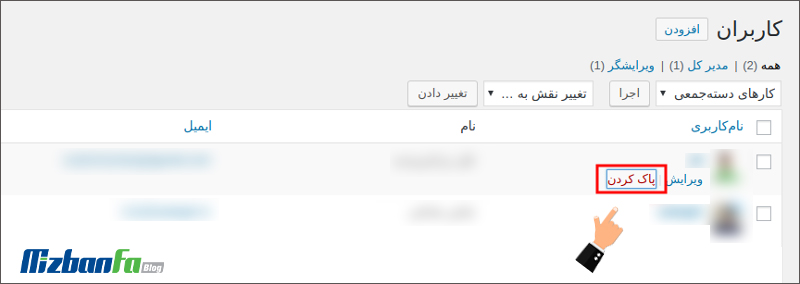
برای حذف یک کاربر در وردپرس نیز به همان ترتیب ابتدا وارد صفحه استفادهکنندگان در وردپرس شده و سپس کاربر مورد نظر که قصد دارید تا حساب کاربری وی را پاک کنید انتخاب کرده و روی دکمه پاک کردن کلیک کنید تا به مرحله بعد هدایت شوید.
با هدایت شدن به مرحله بعدی اگر کاربر شما دارای نوشته در سایت باشد میتوانید وضعیت نوشتهها را به صورت زیر تعیین کنید که:
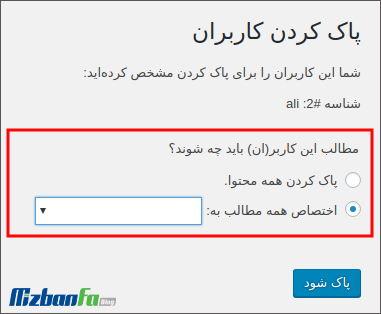
در نهایت بعد از تعیین تکلیف نوشتهها روی دکمه پاک شود کلیک کنید تا کاربر از سایت حذف شود.
با افزودن کاربر در وردپرس و مراجعه به قسمت شناسنامه شما نیز قادر خواهید بود تا پروفایل خود را ویرایش و شخصی سازی نمایید. برای این کار علاوه بر منوی افراد> شناسنامه شما میتوانید تا از طریق تصویر آواتار که در نوار ابزار پیشخوان وردپرس در سمت چپ بالای صفحه نیز قرار دارد به صفحه پروفایل خود دسترسی داشته و آن را ویرایش کنید.
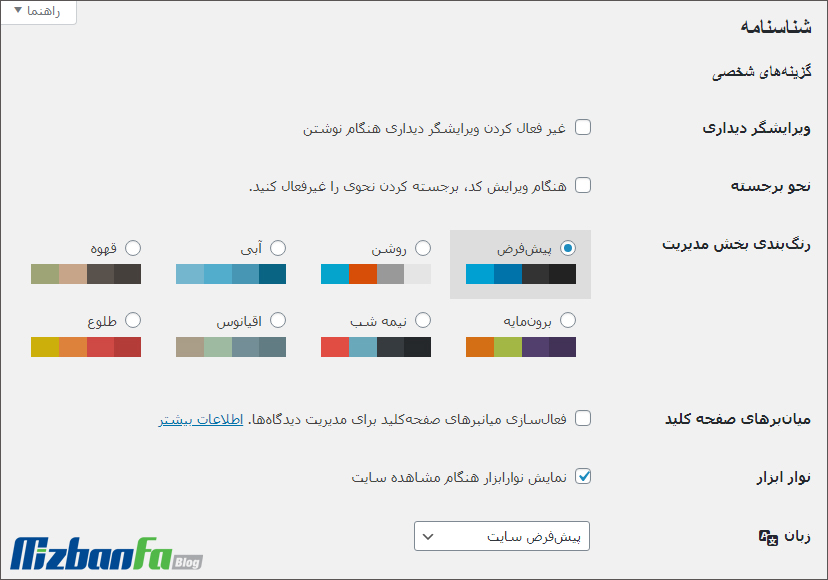
تنها نکتهای که در صفحه ویرایش شناسنامه قرار دارد کاربرد دکمه نشستها میباشد که با استفاده از آن قادر خواهید بود تا نشستهای فعال خود را بر روی مرورگر و سیستم دیگری که همزمان از طریق آن نیز وارد وردپرس شدهاید را کنترل کرده و از حساب کاربری خود خارج کنید. به بیان سادهتر فرض کنید که در شرایط فعلی ضمن اینکه از طریق سیستم دسکتاپ خود وارد پیشخوان وردپرس شدهاید از طریق موبایل نیز به آن لاگین کرده اید، حالا اگر بخواهید تا از سیستم موبایل خارج شوید میتوانید در حالت دسکتاپ به صفحه شناسنامه شما مراجعه کرده و با یک کلیک ساده روی دکمه بیرون رفتن از هر دستگاه دیگر وضعیت ورود خود را از موبایل مشابه تصویر زیر خارج کنید. در صورتی که توسط سیستم دیگری در اکانت خود وارد نشده باشید دکمه مورد نظر به حالت غیرفعال و خاکستری رنگ خواهد بود.

امیدوارم که این آموزش هم مورد توجه و پسند شما قرار گرفته باشه و با استفاده از اون تونسته باشید تا به آموزش افزودن کاربر در وردپرس و نقش های کاربری وردپرس اقدام لازم را انجام دهید. در صورتی که در رابطه با آموزش سوالی داشتید و یا مشکلی در بخش استفادهکنندگان سایت برای شما به وجود اومده میتونید در بخش دیدگاهها مطرح کنید تا در کوتاهترین زمان ممکن پاسخگوی شما باشم.
منبع : میزبان فا
B L O G F A . C O M
سوالات متداول
آیا این خبر بروزرسانی میشود؟
در صورت انتشار اطلاعات جدید، این گزارش نیز بروزرسانی خواهد شد.
از کجا میتوان اخبار جدید نحوه افزودن کاربر در وردپرس و بررسی نقش های کاربری را دنبال کرد؟
آخرین اطلاعات منتشر شده در همین صفحه بهروزرسانی خواهد شد.
چرا نحوه افزودن کاربر در وردپرس و بررسی نقش های کاربری اهمیت دارد؟
این موضوع در روزهای اخیر مورد توجه رسانهها و مخاطبان قرار گرفته است.
برچسب:
نویسنده: آروین پورعلی